
 Hogar »
Cómo Detener los Anuncios y Pop-ups de Google Chrome
Los pop-ups y los anuncios son molestias bastante comunes al navegar por Internet. Las ventanas emergentes pueden ralentizar tu dispositivo, distraerte, consumir datos y exponerte a riesgos de seguridad. La buena noticia es que Chrome puede detener los pop-ups mediante herramientas integradas y extensiones avanzadas de bloqueo de anuncios, mejorando así tu privacidad y seguridad en línea. En este blog aprenderás a deshacerte de los anuncios pop-up en Chrome, tanto en PC como en dispositivos móviles.
- ¿Por qué deberías bloquear los pop-ups en Chrome?
- ¿Cómo detener los anuncios pop-up en Chrome?
- Métodos Avanzados sobre Cómo Detener los Pop-ups en Chrome
- Detener Pop-ups con Stands Adblocker
- Solución de problemas con el bloqueo de pop-ups en Chrome
- Conclusión: Toma el control de tu navegación con un bloqueo de pop-ups eficaz
- FAQ (Preguntas Frecuentes)
- ¿Cómo bloqueo los pop-ups en Google Chrome para sitios web específicos?
- ¿Existen riesgos al bloquear todos los pop-ups en Chrome?
- ¿Cómo se bloquean los pop-ups en Chrome sin impedir notificaciones importantes?
- ¿Cuál es la diferencia entre un bloqueador de pop-ups y un bloqueador de anuncios?
- ¿Cómo bloqueo los pop-ups maliciosos en Chrome?
- ¿Cómo detengo los pop-ups de Google Chrome incluso si tengo mi bloqueador de anuncios activado?
¿Por qué deberías bloquear los pop-ups en Chrome?
Bloquear los pop-ups en Chrome no solo mejora tu navegación, sino que también protege tu privacidad y seguridad. Aquí tienes algunas excelentes razones para detener los pop-ups en Chrome:
- ???? Seguridad: Evita que los anuncios pop-up de Chrome te redirijan a sitios maliciosos que podrían descargar archivos peligrosos.
- ⚡ Mejor rendimiento: Bloquea los pop-ups de Chrome para que las páginas carguen más rápido y que tu dispositivo consuma menos recursos.
¿Cómo detener los anuncios pop-up en Chrome?
El navegador ofrece configuraciones predeterminadas específicas para deshacerse de los pop-ups de Chrome y de las notificaciones no deseadas. Aquí tienes los pasos para detener los pop-ups de Chrome en tus dispositivos.
Bloquear anuncios pop-up en Chrome en Windows y Mac
- Abre Google Chrome en tu ordenador.
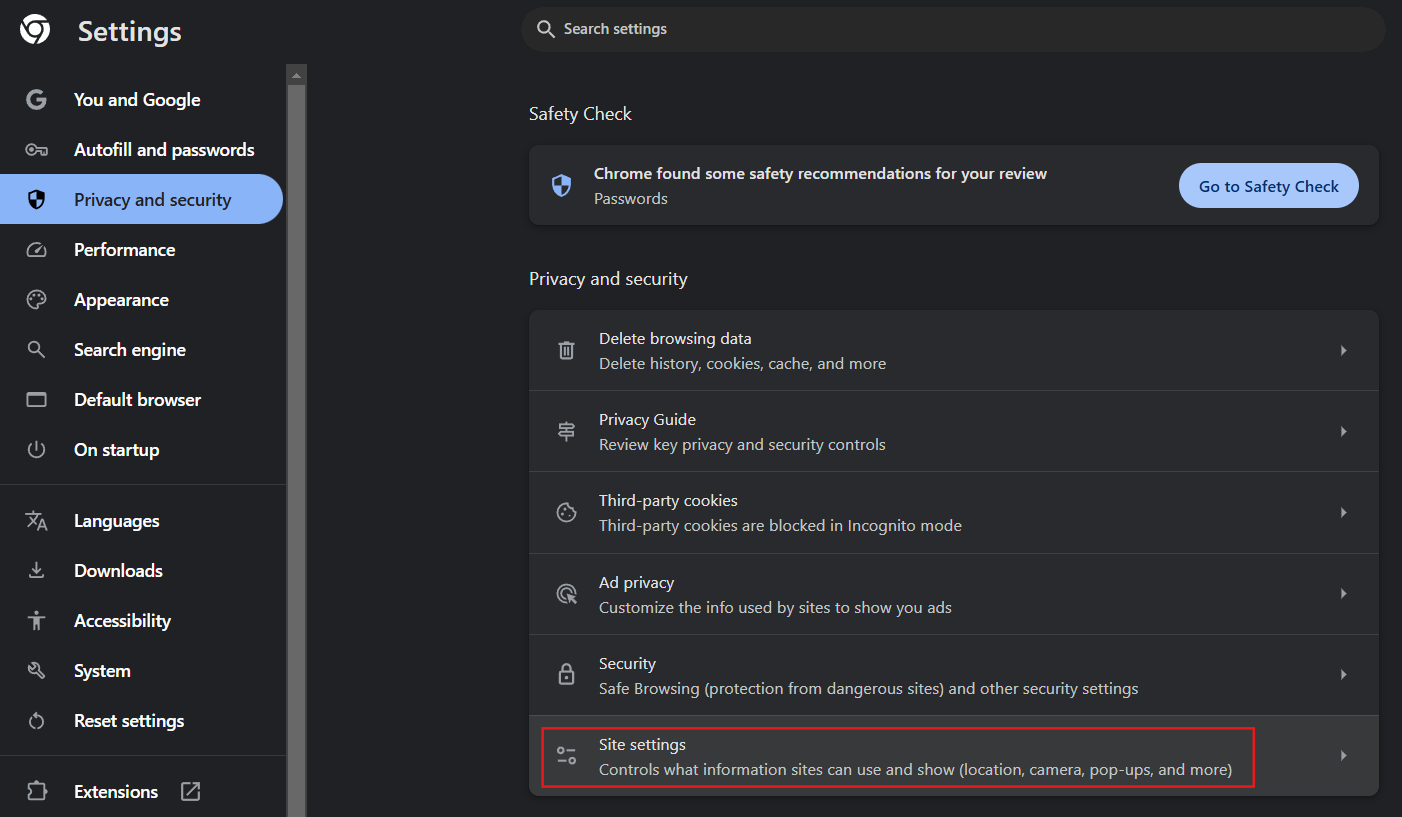
- Haz clic en los tres puntos verticales en la esquina superior derecha y selecciona Configuración.
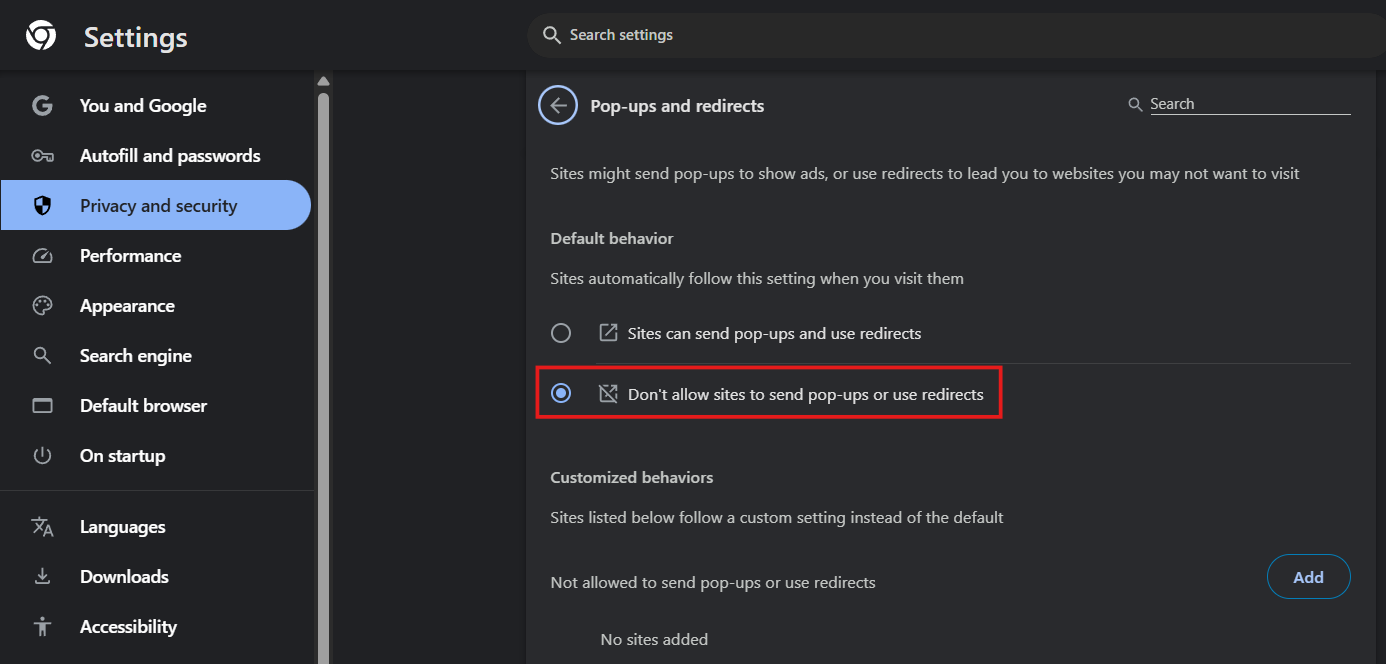
- Ve a Privacidad y seguridad → Configuración de sitios → Pop-ups y redirecciones.
- Activa la opción "No permitir que los sitios envíen pop-ups ni utilicen redirecciones".
- Si un sitio sigue mostrando pop-ups, añádelo manualmente a la lista de bloqueo.
- ¡Así es como detener los anuncios pop-up en Chrome y Windows!
???? Consejo: Puedes hacer una excepción si confías en un sitio legítimo (por ejemplo, tu banco o una plataforma educativa).
Configurar el bloqueo de pop-ups en Chrome en Android e iPhone
- Abre la aplicación de Chrome en tu dispositivo móvil.
- Toca los tres puntos y luego → Configuración.
- Toca Permisos → Pop-ups y redirecciones.
- Desactiva pop-ups y redirecciones.
Así se evitan los pop-ups en Chrome.
???? En iOS: Abre la app de Chrome, luego toca Más → Configuración → Configuración de contenido → Bloquear Pop-ups :)
Bloquear o gestionar tus notificaciones de sitios web específicos en Chrome
- Abre Chrome y ve a Configuración.
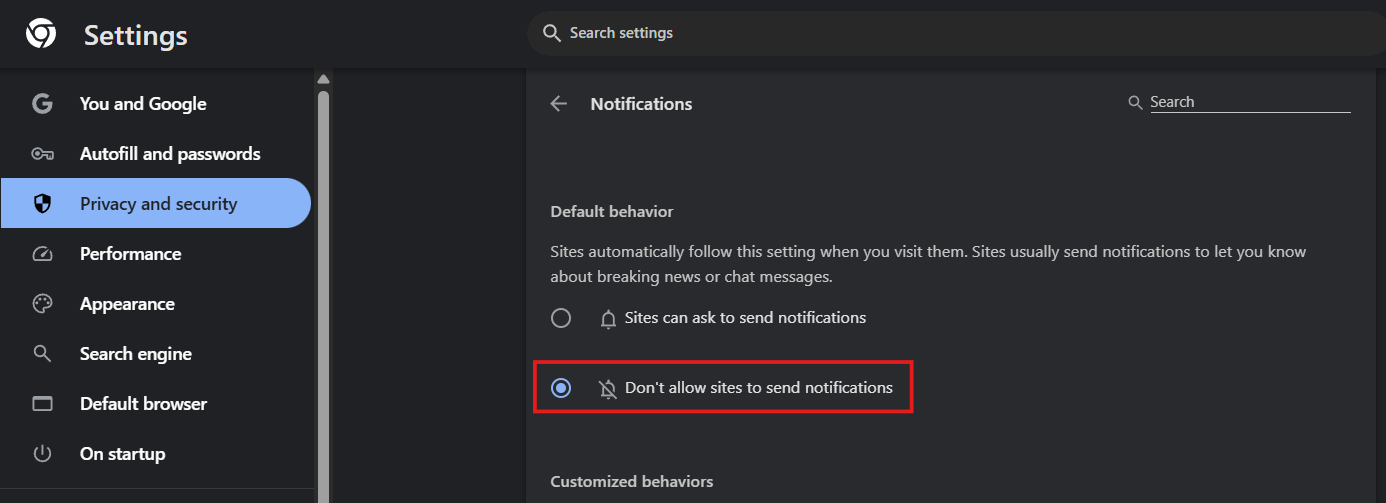
- Luego ve a Privacidad y seguridad → Configuración de sitios → Notificaciones.
- Selecciona la opción "No permitir que los sitios envíen notificaciones".
- En la lista de abajo, puedes bloquear los pop-ups de sitios específicos en Chrome que te envían notificaciones molestas.
???? Esto evita las notificaciones de páginas que solicitan permiso para "mostrar mensajes" o "enviar promociones".
Métodos Avanzados sobre Cómo Detener los Pop-ups en Chrome
¿Quieres configurar Google Chrome para bloquear todos los pop-ups, pero personalizar la configuración básica no es suficiente? También puedes detener los anuncios pop-up en Google Chrome con herramientas más completas.
Cambia las Funciones Integradas Predeterminadas para Bloquear Anuncios y Pop-ups en Chrome
El navegador tiene un sistema de filtrado de anuncios integrado que te permite bloquear los anuncios pop-up de Chrome con bastante facilidad. Para activarlo:
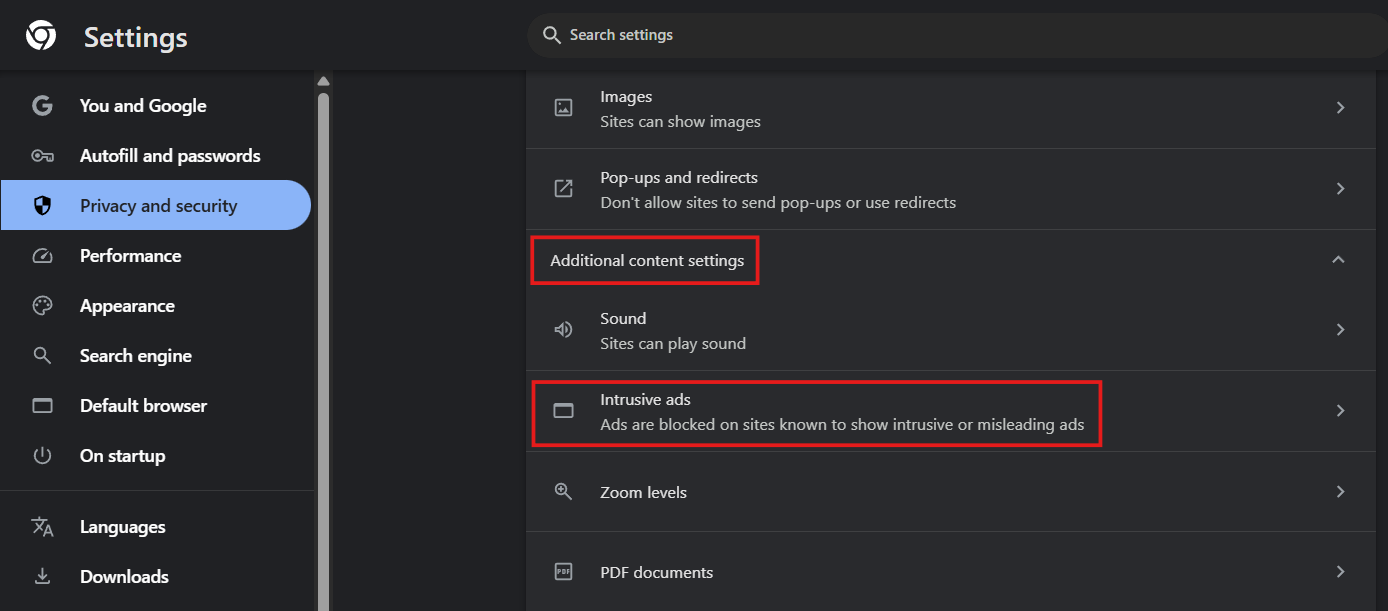
- Ve a Configuración → Privacidad y seguridad → Configuración de sitios → Configuración de contenido adicional → Anuncios.
- Selecciona “Los anuncios están bloqueados en sitios conocidos por mostrar anuncios intrusivos o engañosos.”
Así se bloquean los anuncios pop-up en Chrome, lo que reducirá significativamente los engaños publicitarios.
¿Cómo me deshago de los pop-ups de Google Chrome? Simplemente descarga un bloqueador de anuncios confiable para navegar sin publicidad.
Extensiones de Terceros para Bloquear Anuncios y Pop-ups en Chrome
Si navegas desde tu ordenador, las extensiones ofrecen muchas más opciones de personalización. Algunas opciones muy populares son:
- AdGuard: evita los pop-ups en Chrome y protege contra el phishing y el spyware.
???? Puedes instalar todas estas extensiones desde la Web Store para detener los pop-ups no deseados en Google Chrome. Una vez instaladas, aparecerán junto a tu barra de direcciones para activarlas o pausarlas según corresponda :)
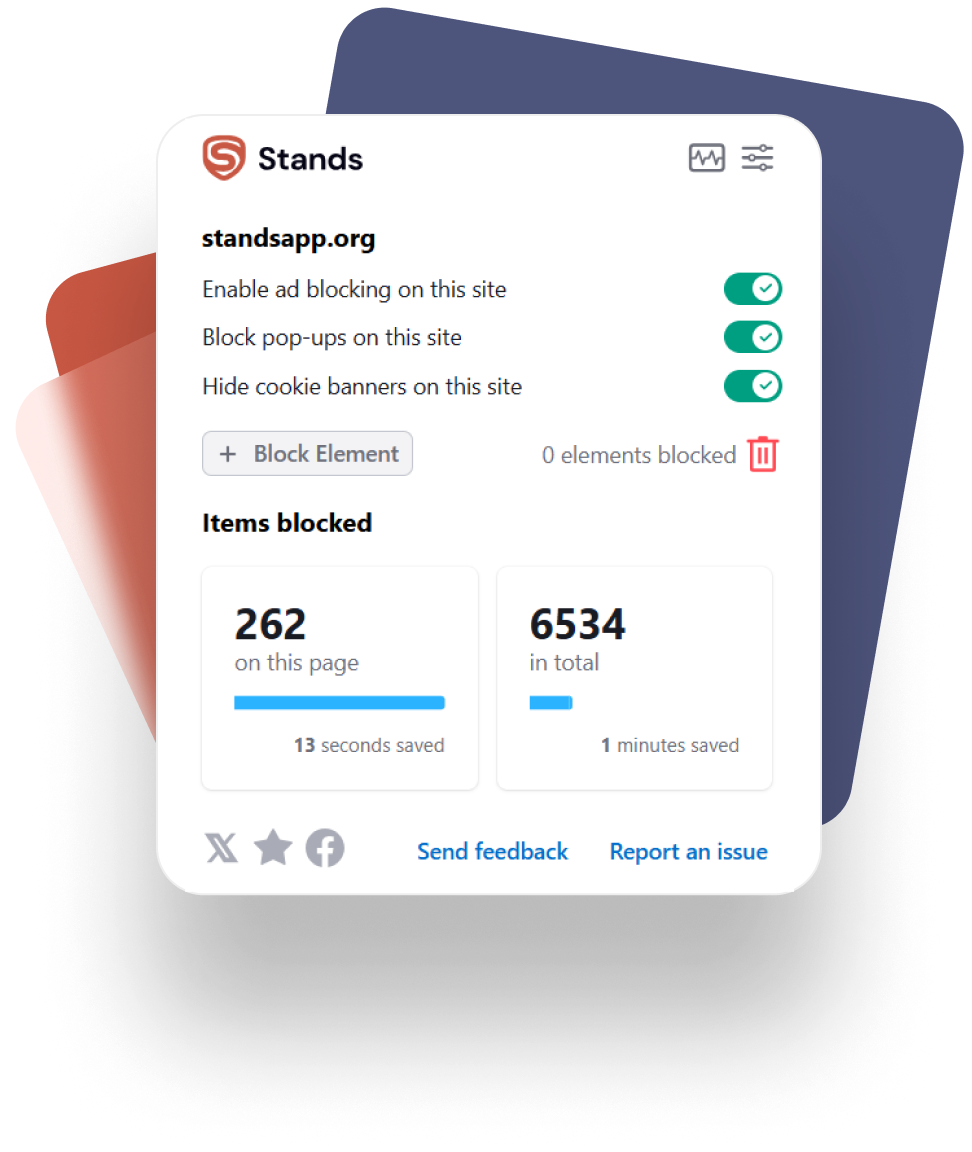
Detener Pop-ups con Stands Adblocker
Stands Adblocker ofrece funciones avanzadas de bloqueo de anuncios contra pop-ups, banners, cookies, rastreadores y publicidad engañosa. Stands AdBlocker ofrece funciones de bloqueo premium 100% gratis y actualizaciones frecuentes.
¿Por qué elegir Stands Adblocker?
- Bloquea anuncios pop-up sin afectar la funcionalidad del sitio web.
- Totalmente compatible con Manifest V3.
- Bloquea todas las distracciones en línea para que las páginas carguen más rápido.
- Bloquea anuncios engañosos, reduciendo el riesgo de malware.
¿Cómo mejora Stands Adblocker tu experiencia de navegación?
Con Stands Adblocker activado, la navegación en línea se vuelve más rápida y fluida. No solo se eliminan los anuncios pop-up de Chrome, sino que se mejora la velocidad de carga, se reduce el consumo de datos y se previene la exposición a anuncios potencialmente peligrosos. Además, ofrece filtros personalizables, lo que te permite elegir qué sitios permitir o bloquear :)
Para saber mejor cómo bloquear los pop-ups de Google Chrome, ¡descarga tu bloqueador de pop-ups para Chrome!
Solución de problemas con el bloqueo de pop-ups en Chrome
Problemas comunes con el bloqueador de pop-ups en Chrome
A veces, los pop-ups y los anuncios siguen apareciendo incluso cuando tu bloqueador de anuncios está activado y actualizado. Las causas más comunes por las que esto podría estar sucediendo son:
- El bloqueo de anuncios se desactivó accidentalmente.
- Algunos sitios utilizan scripts que el filtro nativo no detecta.
- Otras extensiones pueden estar interfiriendo con la funcionalidad de tu bloqueador de anuncios.
Obtén más ayuda en Google Chrome si necesitas más soporte.
¿Cómo eliminar los pop-ups en Chrome de manera efectiva?
- ¡Mantén Google Chrome siempre actualizado!
- Limpia la caché periódicamente.
- Verifica la configuración de pop-ups y de redirecciones en Chrome.
- Activa la Protección mejorada para bloquear todo acceso a sitios peligrosos.
- Usa un bloqueador de anuncios con filtrado inteligente, como Stands AdBlocker, para eliminar los pop-ups en Chrome.
- Actualiza tu extensión de bloqueo de anuncios con regularidad.
- Evita descargar software o extensiones de fuentes no verificadas.
Detener los anuncios pop-up en Google Chrome podría provocar algunos problemas de funcionamiento. Aprende a activar los pop-ups fácilmente, solo cuando sea necesario.
Conclusión: Toma el control de tu navegación con un bloqueo de pop-ups eficaz
Los pop-ups pueden pasar de ser distracciones bastante molestas a un riesgo de malware. La clave es combinar las opciones de seguridad integradas de Chrome con herramientas de terceros como Stands Adblocker, que ofrecen una mayor protección contra pop-ups y anuncios. Disfrutarás de una navegación más rápida, limpia y una experiencia más segura y privada :)
FAQ (Preguntas Frecuentes)
¿Cómo bloqueo los pop-ups en Google Chrome para sitios web específicos?
Puedes restablecer la configuración de tu navegador siguiendo los pasos a continuación:
- Ve a Configuración, Privacidad y seguridad → Configuración de sitios → Pop-ups y redirecciones.
- Luego, ve a Comportamientos personalizados → No tienen permiso para enviar pop-ups ni para usar redirecciones → Haz clic en Añadir.
- En la sección de comportamiento personalizado, añade la URL del sitio que quieres bloquear. De esta manera, puedes permitir pop-ups en sitios seguros (como los bancos) y bloquearlos en páginas desconocidas.
- ¡Y listo! Así se bloquean los pop-ups en Chrome en sitios web específicos.
¿Existen riesgos al bloquear todos los pop-ups en Chrome?
En general, no hay riesgos si bloqueas todos los pop-ups en Chrome; sin embargo, algunos sitios legítimos utilizan pop-ups para funciones importantes:
- Confirmaciones de pago.
- Inicio de sesión en cuentas externas.
- Descarga de archivos PDF o de documentos.
Por lo tanto, es una buena idea revisar la lista de excepciones y permitirlos únicamente en sitios de confianza para evitar problemas de rendimiento del sitio.
¿Cómo se bloquean los pop-ups en Chrome sin impedir notificaciones importantes?
Sí. Chrome te permite controlar las notificaciones por separado. Ve a Configuración → Privacidad y seguridad → Configuración de sitios → Notificaciones → Pueden enviar notificaciones. En esta sección, puedes añadir sitios que necesiten enviarte alertas útiles. De esta manera, puedes mantener los pop-ups bloqueados sin perder notificaciones relevantes.
¿Cuál es la diferencia entre un bloqueador de pop-ups y un bloqueador de anuncios?
- Bloqueador de pop-ups: evita que los sitios web abran nuevas pestañas o ventanas sin tu permiso (nueva funcionalidad de Stands AdBlocker).
¿Cómo bloqueo los pop-ups maliciosos en Chrome?
Los pop-ups seguros suelen provenir de dominios verificados (como bancos y plataformas oficiales de Google). Por otro lado, los anuncios maliciosos pueden parecer sospechosos e instalar software no deseado o malware.
Deberías sospechar si:
- Aparecen desde sitios desconocidos.
- Te piden que descargues archivos o que introduzcas datos personales.
- Usan un lenguaje alarmista, como "Tu dispositivo está infectado".
En tales casos, cierra la pestaña y ejecuta un análisis de seguridad con tu antivirus o software anti-malware.
¿Cómo detengo los pop-ups de Google Chrome incluso si tengo mi bloqueador de anuncios activado?
Algunos sitios utilizan técnicas evasivas (JavaScript, ventanas dinámicas) que pueden eludir los filtros básicos de Chrome, o los anuncios están integrados directamente en el contenido de la página o se sirven a través de canales cifrados que pueden eludir los filtros.
Sin embargo, para reducir los anuncios:
- Instala un bloqueador de anuncios avanzado como Stands Adblocker.
- Activa la Protección mejorada contra phishing y malware.

